

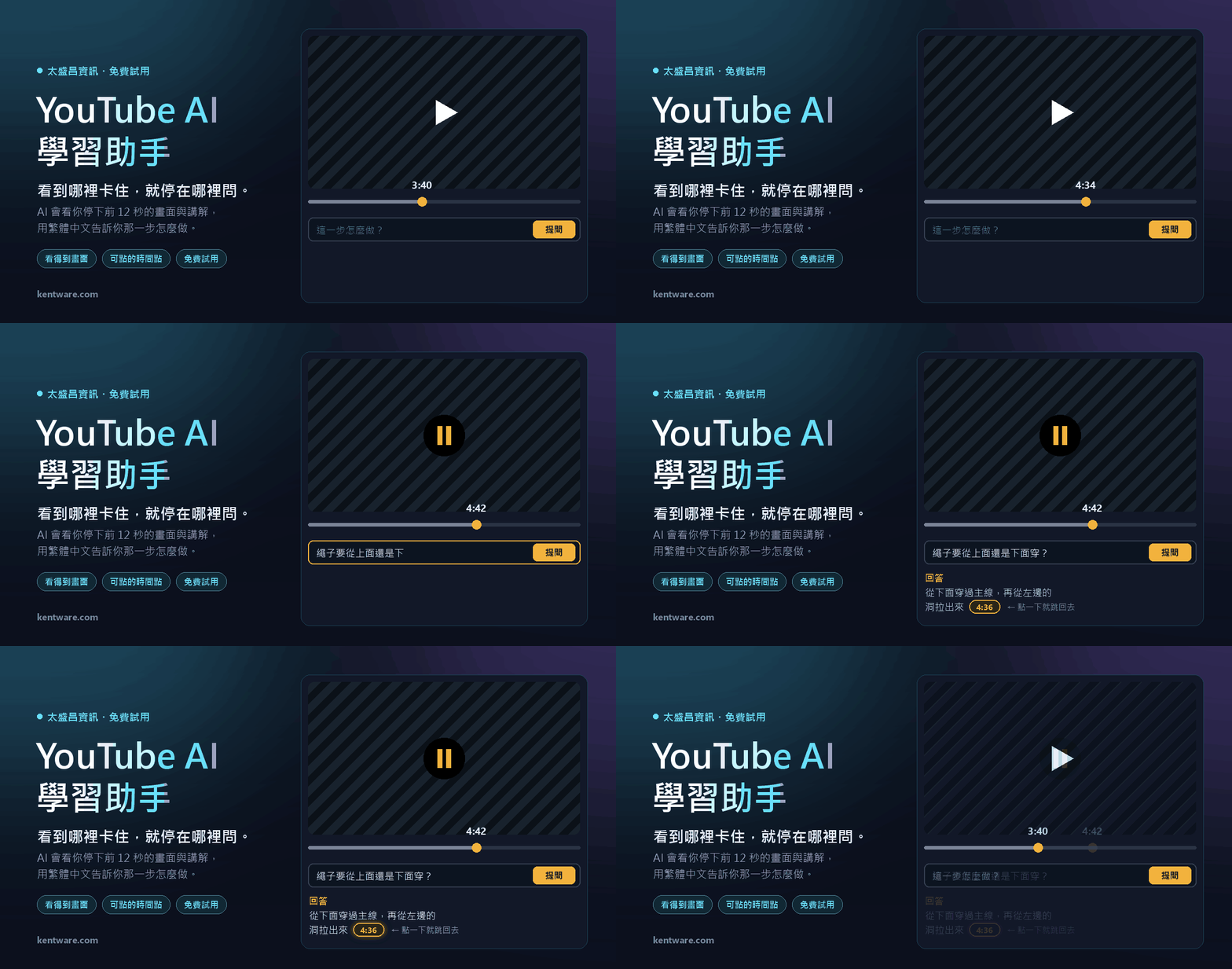
為什麼要做這個 YouTube AI 學習助手?
看料理、烘焙、手作教學影片時,最常卡在「這一步到底怎麼做」。YouTube AI 學習助手讓你在不懂的地方按暫停直接提問,AI 會看你停下前約 12 秒的畫面與講解,用繁體中文回答,還附上可以點的時間點。
一般 AI 看不到畫面
把問題丟給聊天 AI,它看不到你停下的那一秒,常常答非所問。這裡的 AI 會直接看影片。
很多教學影片沒字幕
只讀字幕的工具答不出「這個工具是什麼」。我們結合畫面、講者說的話與說明欄來回答。
手上正忙,倒帶太麻煩
回答裡的時間點一下就跳回那一秒,也能用說的提問、讓它念出回答。


詳細說明
它怎麼運作暫停、提問、AI 看畫面、點時間跳回去
- 暫停並提問:打字,或按「按一下說話」用說的。
- AI 看暫停前的內容:擴充功能截取暫停前 12 秒的 5 張畫面+字幕+說明欄;網頁版讓 AI 直接觀看那段影片(含聲音)。
- 兩段式回答:「影片中」只寫影片裡確實有的;「補充」提供常見做法或失敗原因。
- 點時間跳轉:回答裡的時間會變成按鈕,點了就回到那一秒。
- 自動換模型:串接多家免費 AI,忙碌時自動換下一個,盡量做到「可以慢,但一定有答案」。
實測傘繩、烘焙等影片的 27 個實際問題,AI 都正確回答,包括辨認畫面中的捲尺、噴槍打火機與編法名稱。
網頁版操作教學7 個步驟,約 2 分鐘上手
- 打開網頁版:點上方「開啟網頁版」。
- 用 Google 登入:若出現「Google 尚未驗證這個應用程式」,這是試用期的正常提示,按「繼續」;若看到「這個 Google 帳號尚未受邀」,請聯絡我們。
- 貼上 YouTube 網址,按「開啟影片」(支援一般影片、Shorts、youtu.be 短網址)。
- 在不懂的地方暫停:右側大數字顯示你停在第幾秒。
- 提問:輸入後按 Enter 或「提問」,約 7–12 秒出現回答。
- 點時間跳轉:回答裡的時間標籤一點就回到那一秒。
- 回顧:「問過的問題」列出所有提問;影片下方時間軸的黃點也能點回當時的回答。
小技巧:勾「允許引用網路資料」會附上參考網站;右上角可切換繁中/EN 與日間/夜間;按「朗讀」會念出回答。電腦上遇到 AI 無法直接觀看的影片(例如不公開影片),網頁會請你「分享這個分頁」來截圖,畫面只送給 AI、不會錄影。
Chrome 擴充功能安裝與使用安裝一次約 3 分鐘
安裝

- 下載並解壓縮:按「下載 Chrome 擴充功能」會開啟 Google 雲端硬碟並下載 .zip。在檔案上按右鍵「解壓縮全部」,把裡面的「YouTube-AI-Helper」資料夾放在固定位置(例如「文件」),之後不要刪除或搬移。
- Chrome 網址列輸入
chrome://extensions(Edge 輸入edge://extensions)。 - 打開右上角的「開發人員模式」(Edge 在左下角)。
- 按「載入未封裝項目」,選「YouTube-AI-Helper」資料夾(裡面直接看得到
manifest.json)。 - 出現「YouTube AI 學習助手」卡片就完成;建議從拼圖圖示把它釘選到工具列。
- 已開著的 YouTube 分頁請按 F5 重新整理。
使用
- 在 YouTube 影片頁點工具列的擴充功能圖示,右邊會打開側邊欄。
- 第一次使用按「用 Google 登入」。
- 建議打開影片字幕(CC,預設會自動打開),AI 能讀到講者說的話。
- 暫停並提問;第一次用語音請按「授權麥克風」並允許。
- 點回答裡的時間跳回那一秒;問過的問題會同步到網頁版。
更新
下載新版 .zip,解壓縮後覆蓋原本的資料夾,再到 chrome://extensions 按卡片上的「重新載入」。問答紀錄存在雲端,不會遺失。Chrome 若提示「已啟用開發人員模式的擴充功能」,選擇保留即可。
費用與使用限制文字回答目前免費;未來可能推出付費方案
| 文字回答 | 免費 |
|---|---|
| 可使用人數 | 受邀的前 50 位使用者 |
| 每日題數 | 每人每天 5 題(網頁版與擴充功能合計),台灣時間 0 點重新計算 |
| 沒答出來 | AI 全部忙碌、沒能回答的題目不扣題數 |
| 未來 | 可能推出付費方案(更多題數、圖片與影片生成),開放前另行公告 |
隱私:問題與影片片段會送到 Google、Groq、OpenRouter 的 AI 處理;Google 免費版內容可能被用於改進其產品。請不要在問題裡寫個人資料。問答紀錄只有你看得到,可隨時匯出或刪除。
未來展望圖片生成、影片生成,敬請期待

- 圖片生成 敬請期待,未來開放:把卡住的步驟畫成清楚的圖解。
- 影片生成 敬請期待,未來開放:為重點步驟產生示範短片。
- Windows 桌面版 規劃中:圖片與影片生成預計在桌面版提供。
想自己架設?補習班、手作教室、企業內訓都適用
YouTube AI 學習助手可以架設在自己的電腦或群暉 NAS 上,使用自己的 AI 金鑰與使用者名單。
- 協助架設:需要安裝、設定與教學,歡迎聯絡太盛昌資訊。
- 開放原始碼:程式碼放在 GitHub,可自行下載修改:https://github.com/kentislove/ytui
常見問題
要收費嗎?
目前文字回答免費,試用期限前 50 位受邀使用者、每人每天 5 題。未來可能推出付費方案,開放前會另行公告。
需要自己申請 AI 金鑰嗎?
不用。用 Google 帳號登入就能使用,AI 的費用與設定由我們處理。
為什麼顯示「這個 Google 帳號尚未受邀」?
試用期採邀請制,只有邀請名單上的 Gmail 能登入。請透過官方 LINE 或 sales@kentware.com 提供你的 Gmail。
手機可以用嗎?
可以,手機請用網頁版;Chrome 擴充功能只支援電腦。
AI 真的看得到影片畫面嗎?
看得到。擴充功能截取暫停前 12 秒的 5 張畫面;網頁版讓 AI 直接觀看那段影片(含聲音),所以能回答「這個工具是什麼」「繩子從哪裡穿」這類只看字幕答不出來的問題。
哪些影片不能用?
網頁版需要「公開」且允許嵌入的影片;不公開影片在電腦上可改用「分享分頁」或擴充功能。
支援哪些語言?
介面支援繁體中文與英文;用中文問就用中文回答,用英文問就用英文回答。
可以自己架設嗎?
可以,能架在自己的電腦或群暉 NAS 上。需要協助請聯絡太盛昌資訊;原始碼放在 GitHub。